
AI 控制我搭建了这个网站!

好吧,这个标题确实是我想耸人听闻一下。
这是我搭建好的网站,欢迎来玩:blacknico.com
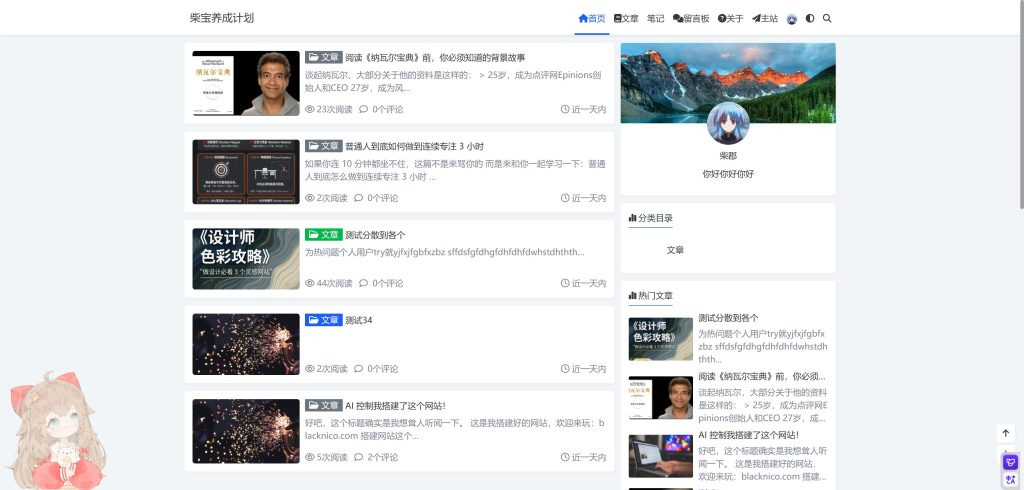
搭建网站这个想法一直根植在我心中很多年,奈何受到的教育不多资金有限。终于,我忍受不了 Substack 文章无法被谷歌收录,决定搭建属于我自己的一个博客。 整个过程完全在 ChatGPT 的建议下进行,我本人不会一点代码,它帮助我完成了这个网站!感谢 AI!
一、选择域名和服务器
我的理想是建一个网站,我的余生都可以在这个网站上更新,运气好的话大概是几十年吧。 因此我需要稳定的服务。 很多人都推荐 NotionNext,但我希望自由度能更高一点。 我的野心并不只是搭建一个简单的博客,而是幻想,如果有一天我 Vibe coding 出来一个牛逼的在线工具,不就能把它放到我网站上了。
服务器
虽然还是看了其他几家便宜的服务器提供商,最终还是选择 Hostinger。 刚工作有了一点钱的时候其实在 Hostinger 搭过一个网站,但当时什么都不懂,也没尽力瞎折腾,钱就这么被浪费掉了。当时买的还是 4 核 16 G的高配 VPS,现在想想也蛮离谱的。 如果你也打算使用 Hostinger,可以使用我的这个链接注册,获得 20% 折扣:
https://hostinger.my?REFERRALCODE=LKCDYLANZEU2
买的时候还可以用优惠码: HOANWP(10% 折扣)
另外,还有一个小技巧: 注册之前把语言改成马来西亚,会便宜一些;其实改成印度更便宜,但只支持 Paypal 支付,而我的 Paypal 账号被永久限制了/(ㄒoㄒ)/~~
下一个选择是使用能一键搭好 WordPress 的虚拟主机还是 VPS 服务器,出于自由度的考虑我再次选择了 VPS。

考虑到性能问题,选择了 2 核 8 G 的 2 年,活动叠加优惠码花费 539.78 马来西亚林吉特,差不多 930 人民币。
域名
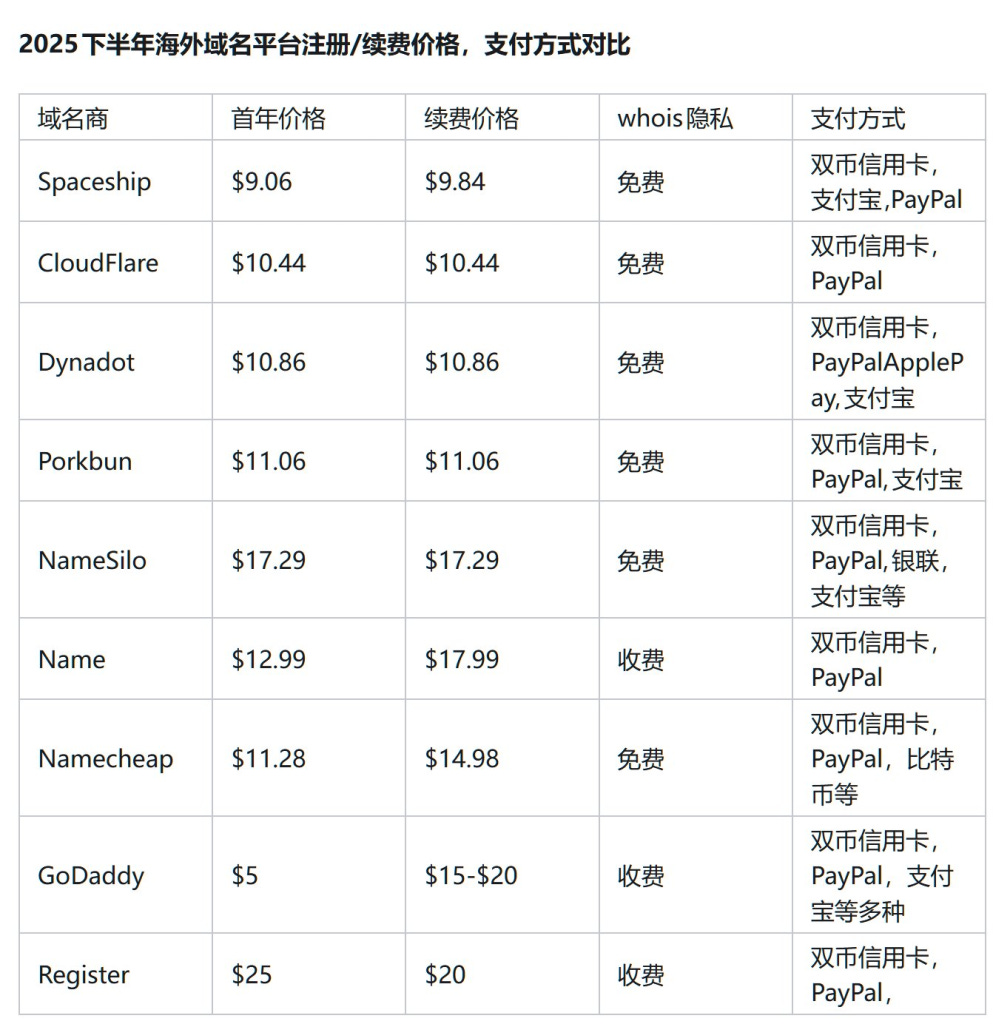
买完服务器后本想在 Hostinger 上继续买域名,发现相比于买服务器之前贵了不少,感觉被坑了。送的一年免费域名竟然是.cloud(虚拟主机应该是会送.com之类的域名的),遂开始找其他的域名服务商。 看了不少文章都说要优先选.com域名,更容易被谷歌收录。 最后敲定在 Cloudflare Registrar 买,反正最后还是要找 Cloudflare 解析域名,而且后续续费也是成本价。 不过买了他家就没法用其他的 DNS 服务商了,后面带来了一些小麻烦。
域名选择
说实话我想不出来什么好听的域名,好一点的.com域名都很贵。 这时候我脑子里蹦出来一句日语歌,其中有一句 blackneko(意思是黑猫,英语black+日语ねこ,neko),然后我就想不出其他的来了,那就 Blacknico 吧! 选择买了 10 年,想逼自己一把,长期建设这个网站。要是有 20 年的我恐怕也会脑子一热买了。 花费 104.6 美元,大约 738 人名币。
10 年域名和 2 年的服务器,总计 1668 人民币,希望这钱花得值!
上述所有选择都询问过 GPT 的意见,它确实帮助我下定了决心。
二、VPS 设置和解析域名
VPS 买好后,按照 Hostinger 的指示一步一步来就行了。 添加 SSH 秘钥这一步不是很懂,问了 GPT。
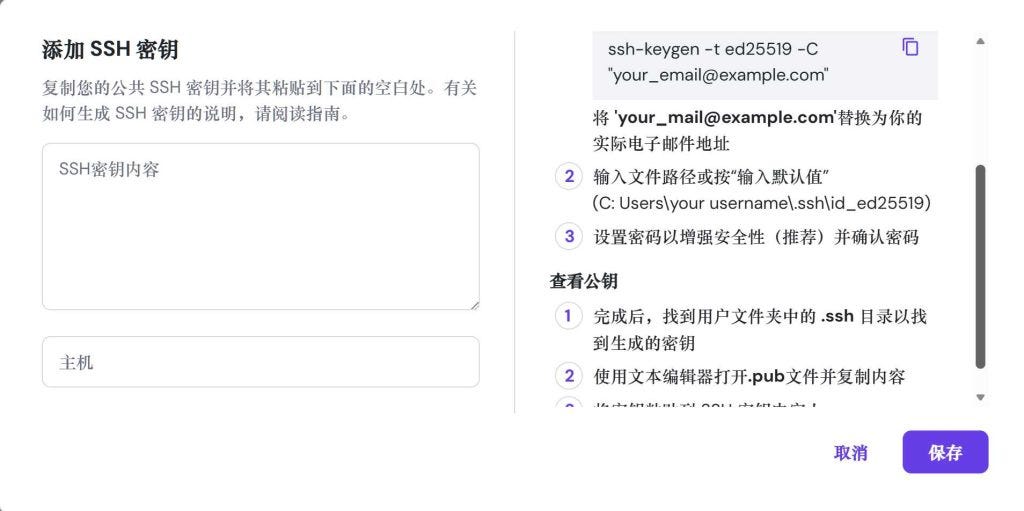
{.alignnone} 原来是先在自己的电脑上生成一对 SSH 密钥(钥匙对),然后把公钥粘贴到这里。
步骤:
在自己的电脑上打开终端(Windows 可用 PowerShell)。 执行命令:
ssh-keygen -t ed25519 -C “你的邮箱@example.com”一路回车即可(不懂就先不要设置密码短语)。 生成后,会在你电脑的 ~/.ssh 目录下多出两个文件: id_ed25519(私钥,不能给别人) id_ed25519.pub(公钥,可以复制) 用文本编辑器打开 id_ed25519.pub,复制整行内容,粘贴到弹窗里的 “SSH key content”。 Name 随便起一个名字,比如 my-laptop-key,然后点 Save。
在验证域名,Hostinger 让我删除域名服务器替换为它的域名服务器,但上面也说了 Cloudflare 改不了。
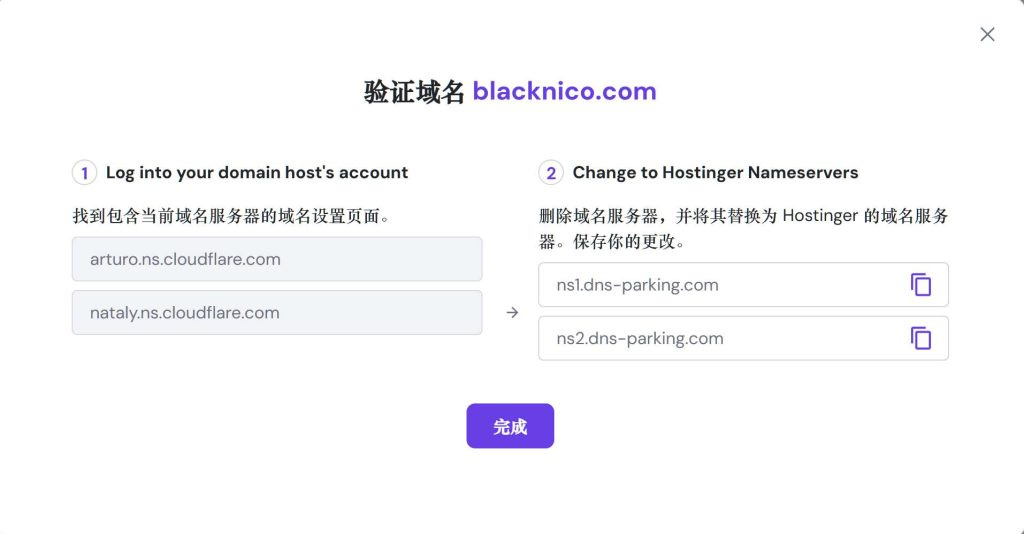
GPT告诉我要在 Cloudflare 上设置:
在 Hostinger VPS 面板里记下你的 VPS 公网 IP(IPv4 地址);
登录 Cloudflare → 选中站点 → 左侧点「DNS」→记录;
新增或修改一条 A 记录:
Name:@(代表根域名 blacknico.com) IPv4 address:填你的 VPS 公网 IP Proxy 可以先开着(橙色小云),以后要关再说;
再加一条 www 的 CNAME,让 www.blacknico.com 也指向根域(或直接做一条指向 IP 的 A 记录)。
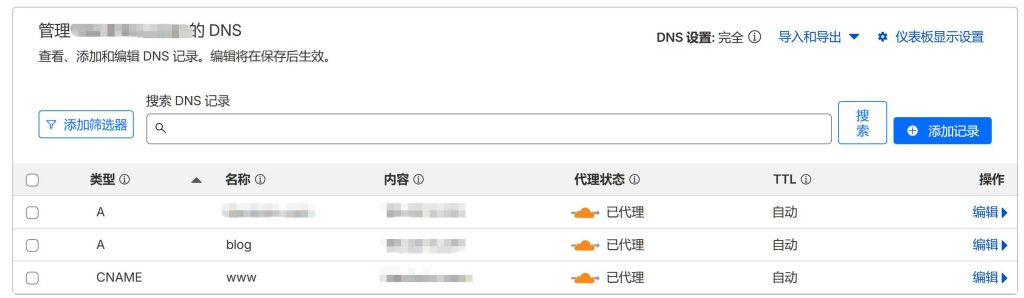
因为我打算让博客在子域名 blog.blacknico.com 下,因此又加了一个 blog 指向我的 VPS 公网 IP。
三、SSH 登陆
我一开始用的 XShell,但是很卡,后来换了 FinalShell,在 Bilibili 上看见的,推荐一下,免费版本就够用了。
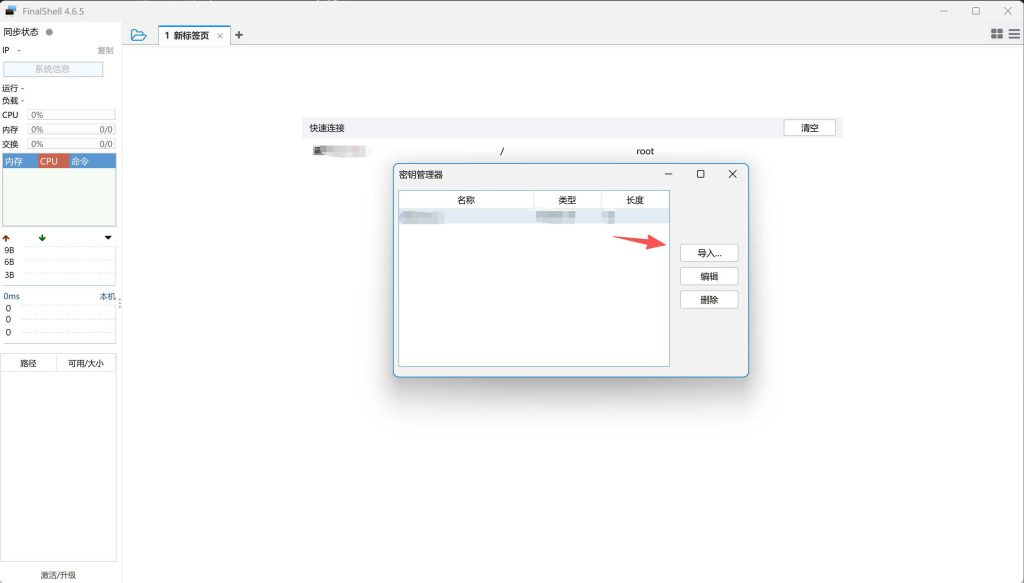
导入刚刚添加 SSH 秘钥步骤产生的私钥,填入一个名字和刚刚设置的秘钥密码; 链接,输入设置的 VPS 密码,就可以使用 SSH 登陆上 VPS 了。
四、安装 Nginx
(即使我不知道 Nginx 是什么) 我选择的系统是 Debian,如果你想装系统面板啥的可以先装个宝塔面板之类的,我没装后面有问题可累死我了。 输入下面的命令:
apt update
apt install -y nginx
systemctl enable nginx
systemctl start nginx
启动之后,在浏览器访问:
http://你的 VPS 公网 IP如果看到 “Welcome to nginx!” 页面,就说明:
外网 → 服务器 IP → Nginx 这条链路是通的。
如果这时候访问
https://你的域名
时会出现 Cloudflare 的 521 错误(Web server is down)。
因为用的是 https而不是 http,这时候还没有装证书。
五、安装 MariaDB 数据库
接下来要搭 WordPress,就需要一个数据库。我第一次听说是 MariaDB 而不是 MySQL,GPT 告诉我它是从 MySQL fork 出来的高度兼容版本。 安装命令很简单:
apt install -y mariadb-server装完之后,要跑一遍 MariaDB 自带的安全配置脚本:
mariadb-secure-installation它会问一串问题,这样选择:
是否切换到 unix_socket 认证:
n(保持用密码登录,方便后续用mariadb -u root -p)Remove anonymous users? →
Y(删除匿名账号)Disallow root login remotely? →
Y(禁止 root 远程登录,只在本机使用)Remove test database and access to it? →
Y(删除 test 库)Reload privilege tables now? →
Y(立刻刷新权限)
跑完脚本之后,为 WordPress 创建一个专属库和专属账号:
mariadb -u root -p输入数据库 root 密码进入之后,依次执行:
CREATE DATABASE wordpress DEFAULT CHARACTER SET utf8mb4 COLLATE utf8mb4_unicode_ci;
CREATE USER ‘wpuser’@’localhost’ IDENTIFIED BY ‘这里换成一个强密码’;
GRANT ALL PRIVILEGES ON wordpress.* TO ‘wpuser’@’localhost’;
FLUSH PRIVILEGES;
EXIT;
这几行的含义分别是:
新建一个叫
wordpress的库,使用 utf8mb4 编码(支持中文和 emoji);新建一个只允许本机访问的用户
wpuser,设一个强密码;只在
wordpress这个库里授予它全部权限,其他库一概无权访问;刷新权限,让改动即时生效。 到这一步,数据库层已经为 WordPress 准备好了一个安全、独立的空间。
六、安装 PHP
WordPress 是 PHP 应用,所以还需要 PHP-FPM 和必要扩展:
apt install -y php-fpm php-mysql php-xml php-gd php-curl php-mbstring php-zip安装完成后,用下面的命令确认 FPM 的 sock 文件:
ls /run/php/通常能看到类似:
php8.4-fpm.sock这就是稍后 Nginx 里要配置的 PHP 入口。
七、设置站点
然后我们要在服务器上规划两个不同的站点根目录:
blacknico.com→/var/www/html(作为首页,后面放一个简洁 landing);blog.blacknico.com→/var/www/blog(用来放 WordPress)。
建 blog 目录:
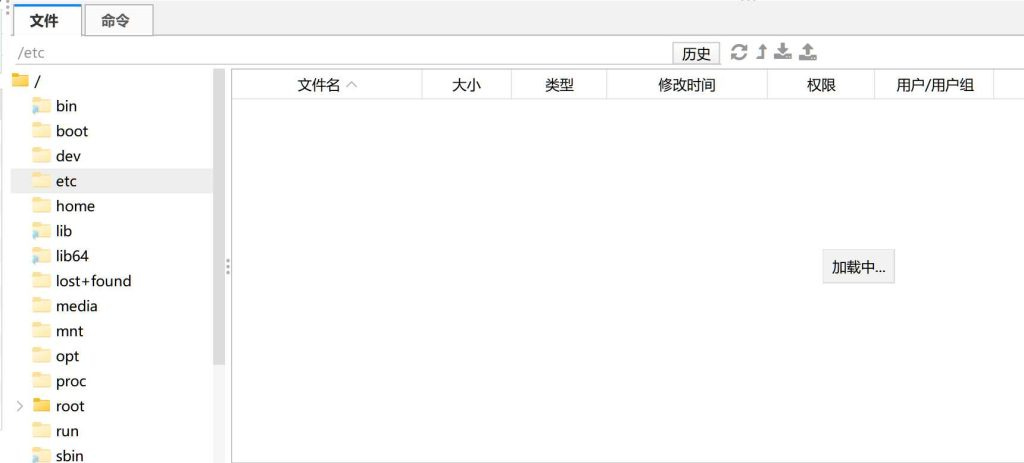
mkdir -p /var/www/blog接下来修改 Nginx 的默认站点配置 /etc/nginx/sites-available/default,改成同时服务根域和 Blog 子域。
这时候 FinalShell 的作用来了,在它的文件界面按路径找到这个文件,右键打开,用下面的代码覆盖掉原文件:
cat > /etc/nginx/sites-available/default << ‘EOF’
# 根域名:blacknico.com(静态页面)
server {
    listen 80 default_server;
    listen [::]:80 default_server;

    server_name blacknico.com www.blacknico.com;

    root /var/www/html;
    index index.html index.htm;
}

# 子域名:blog.blacknico.com(WordPress 博客)
server {
    listen 80;
    listen [::]:80;

    server_name blog.blacknico.com;

    root /var/www/blog;
    index index.php index.html index.htm;

    location / {
        try_files $uri $uri/ /index.php?$args;
    }

    location ~ \\\\.php$ {
        include snippets/fastcgi-php.conf;
        fastcgi_pass unix:/run/php/php8.4-fpm.sock;
    }

    location ~* \\\\.(js|css|png|jpg|jpeg|gif|ico|svg)$ {
        try_files $uri $uri/ @fallback;
        expires max;
        log_not_found off;
    }

    location @fallback {
        try_files $uri $uri/ /index.php?$args;
    }
}
EOF
(如果 ls /run/php/ 显示的是 php8.4-fpm.sock,就把 fastcgi_pass 那一行改成实际文件名。)
改完之后检查并重载:
nginx -t
systemctl reload nginx
如果 nginx -t 没通过,reload 是不会成功的,浏览器看到的就仍然是旧配置。
八、安装 WordPress
Nginx 配好后,就可以部署 WordPress 了。
流程是:
cd /tmp curl -O <https://wordpress.org/latest.tar.gz> tar -xzf latest.tar.gz cp -r wordpress/* /var/www/blog/ chown -R www-data:www-data /var/www/blog然后进入 blog 根目录,配置 wp-config.php:
cd /var/www/blog cp wp-config-sample.php wp-config.php nano wp-config.php在文件里找到数据库相关的几行,改成前面创建数据库时用到的参数:
php define( ‘DB_NAME’, ‘wordpress’ ); define( ‘DB_USER’, ‘wpuser’ ); define( ‘DB_PASSWORD’, ‘你给 wpuser 设的那个密码’ ); define( ‘DB_HOST’, ‘localhost’ );保存退出后,在浏览器访问:
http://blog.你的域名如果看到 WordPress 安装向导页面,说明:
DNS → Nginx → PHP-FPM → MariaDB 这条链路,已经全部打通。
按照向导设置站点标题、管理员账号密码,就可以正式登录后台 http://blog.你的域名/wp-admin 写作了。
九、安装 HTTPS 证书
接下来是浏览器安全感问题:把 http:// 变成 https://,去掉“不安全”的标记。
Debian 上用 Let’s Encrypt 的 certbot 很方便,先安装:
apt update
apt install -y certbot python3-certbot-nginx
对博客子域申请证书并自动配置 Nginx:
certbot --nginx -d blog.你的域名按提示输入邮箱、同意协议,遇到“是否将所有 HTTP 请求重定向到 HTTPS”的问题时,我选择了自动重定向。完成后访问:
https://blog.blacknico.com如果可以正常打开,并且浏览器出现小锁,说明 blog 的 HTTPS 已经成功。
然后轮到根域:
certbot --nginx -d 你的域名 -d www.你的域名在我的执行过程中,certbot 提示:
已经存在一张针对这两个域名的证书,且还未接近过期,要不要重新安装还是签新证书?
这时我选择的是:
选项 1:Attempt to reinstall this existing certificate(重新安装现有证书,而不是重新签)
这样不会浪费 Let’s Encrypt 的配额,又能自动把证书挂到当前的 Nginx 配置上。
完成后测试:
https://你的域名
https://www.你的域名
都能正常打开,就说明根域也已经上了 HTTPS。
至此,整个站点体系的结构变成:
https://blacknico.com:首页(静态)
https://blog.blacknico.com:WordPress 博客(动态)
后面如果要再挂新的子域(比如 lab.blacknico.com),只要重复 DNS + Nginx + certbot 这一套,整个框架是可扩展的。
十、极简首页
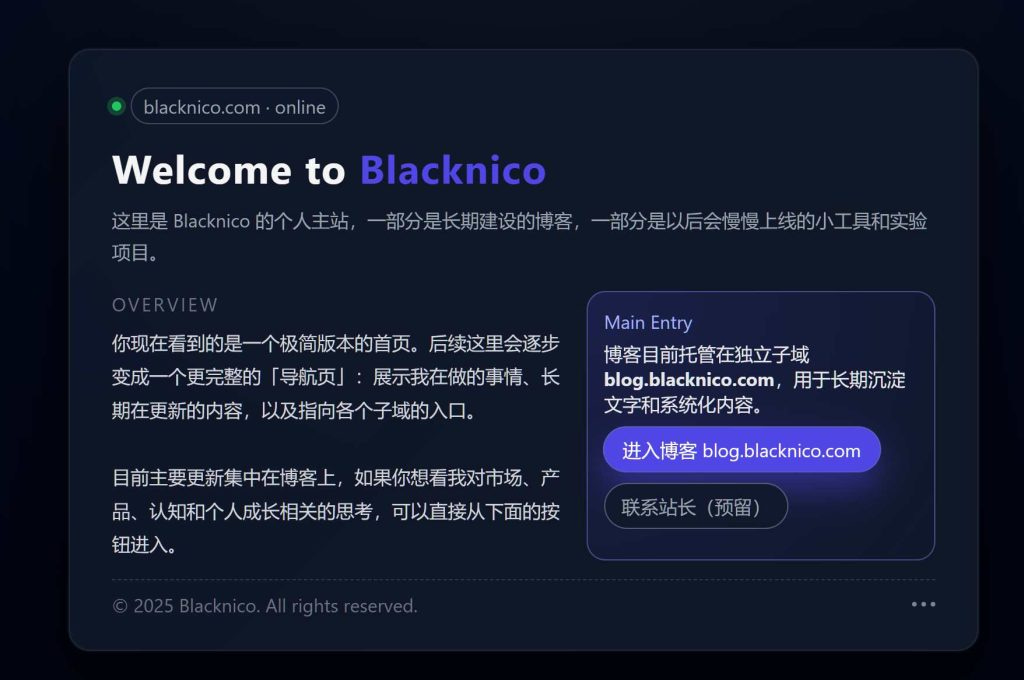
在博客跑起来之后,我让 GPT 给 blacknico.com 先生成了一个极简版 landing page,既能说明这里是个人主站,又能明显给出博客入口。
这个首页就是一个单文件 index.html,放在 /var/www/html/index.html,内容大致如下(只贴核心结构):
cat > /var/www/html/index.html << ‘EOF’

<!-- 这里是一段简洁的 CSS,略 -->
<div class=”badge-row”>
<div class=”dot”></div>
<div class=”badge”>blacknico.com · online</div>
</div>
<h1>Welcome to <span class=”accent”>Blacknico</span></h1>
<p class=”subtitle”>这里是 Blacknico 的个人主站,一部分是长期建设的博客,一部分是以后会慢慢上线的小工具和实验项目。</p>

<div class=”grid”>
<section>
<div class=”section-title”>Overview</div>
<p class=”paragraph”>你现在看到的是一个极简版本的首页。后续这里会逐步变成一个更完整的「导航页」……</p>

</section>
<aside class=”card”>
<div class=”card-label”>Main Entry</div>
<div class=”card-main”>博客目前托管在独立子域
<strong>blog.blacknico.com</strong>,用于长期沉淀文字和系统化内容。</div>
<div class=”btn-row”><a class=”btn-primary” href=”<https://blog.blacknico.com>”>
进入博客 blog.blacknico.com
</a></div>
</aside></div>
<div class=”footer”>© <span id=”year”></span> Blacknico. All rights reserved.</div>
EOF
这只是一个临时版本,未来完全可以换成更加个性化的设计,但对于“先立一个门牌号”来说,这就已经足够。
十一、结束
就这样,我终于搭建好了自己的博客站! 感谢 AI,我明显能感觉到 GPT 比以前更聪明了。这种聪明并不是它的代码能力变强了,而是它恐怕已经把互联网上教程全都吃完了,现在的 GPT 给任何普通人当老师都足够。 而我们在 AI 的帮助下,可以轻易学会一项技能。
但,这样就真的结束了吗?
不!WordPress 的坑远比你想象的更多! 下一篇文章我会继续讲讲都遇到了哪些坑🕳,以及 AI 是如何帮我解决的。
(注:本文仅为观点分享,不构成任何投资建议。DYOR。)
联系方式:
如果你愿意支持我,可以使用我的邀请链接注册交易所交易加密货币,或者加入电报群一起学习!
(建议两个交易所都注册,都需要用到)


如果你对 Web3/区块链/币圈感兴趣,我这里有一本超全的手册能够帮助你入门:
链上 Web3 钱包省手续费:
🔹 OKX:https://web3.okx.com/ul/joindex?ref=1234567 邀请码 1234567 (8 折)
🔹 币安:https://web3.binance.com/referral?ref=RP3AEJ2M 邀请码 RP3AEJ2M (7 折)
联系方式:
X/Twitter:https://x.com/0xCheshire
Telegram 群:https://t.me/CheshireBTC
柴真棒!